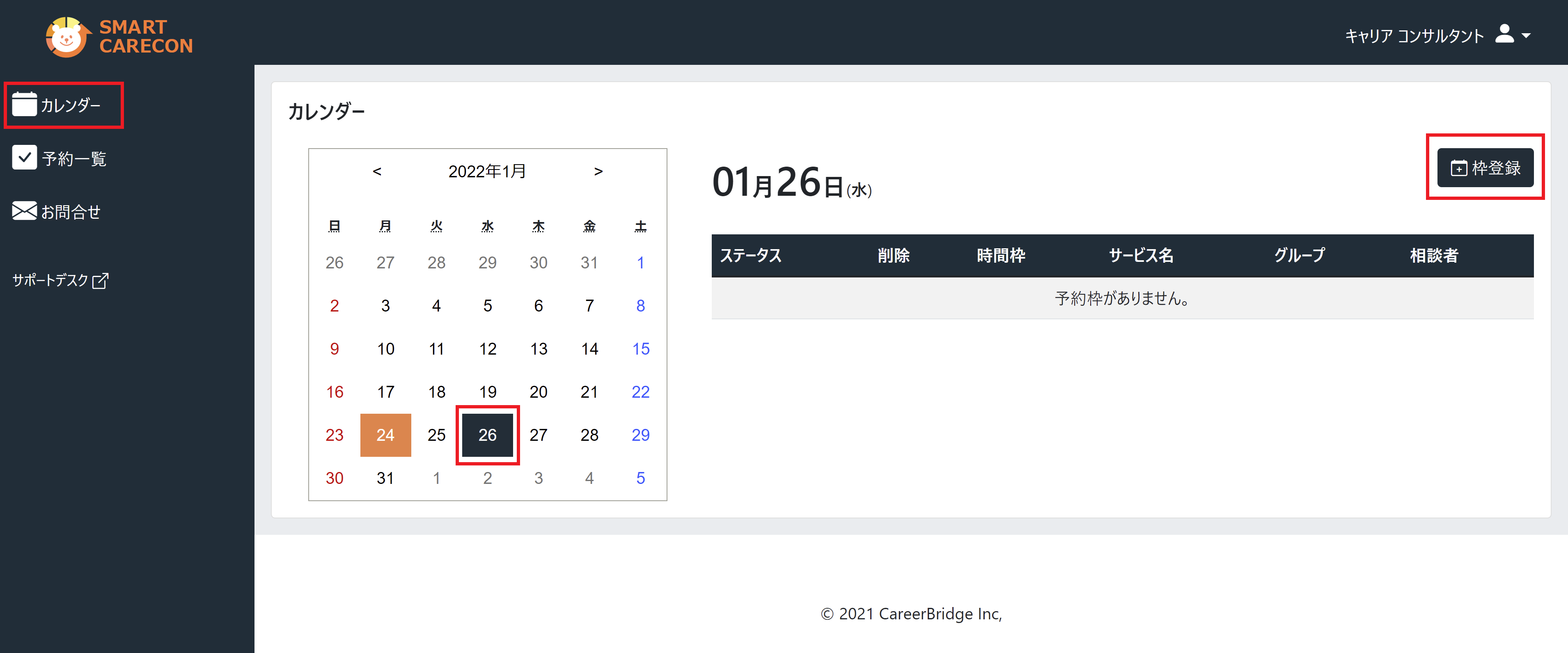
プロフィール登録が終わりましたら、相談者に向けてカウンセリング可能な日時の登録を行います
- メインメニューから[カレンダー]を選択
- カレンダー画面が表示(本日は背景がオレンジ色でハイライト表示されています)
- カウンセリング可能日を選択します(上記例では1月26日を選択)
- 右上の[枠登録]ボタンを選択
- [カウンセリング枠登録]のダイアログボックスが表示
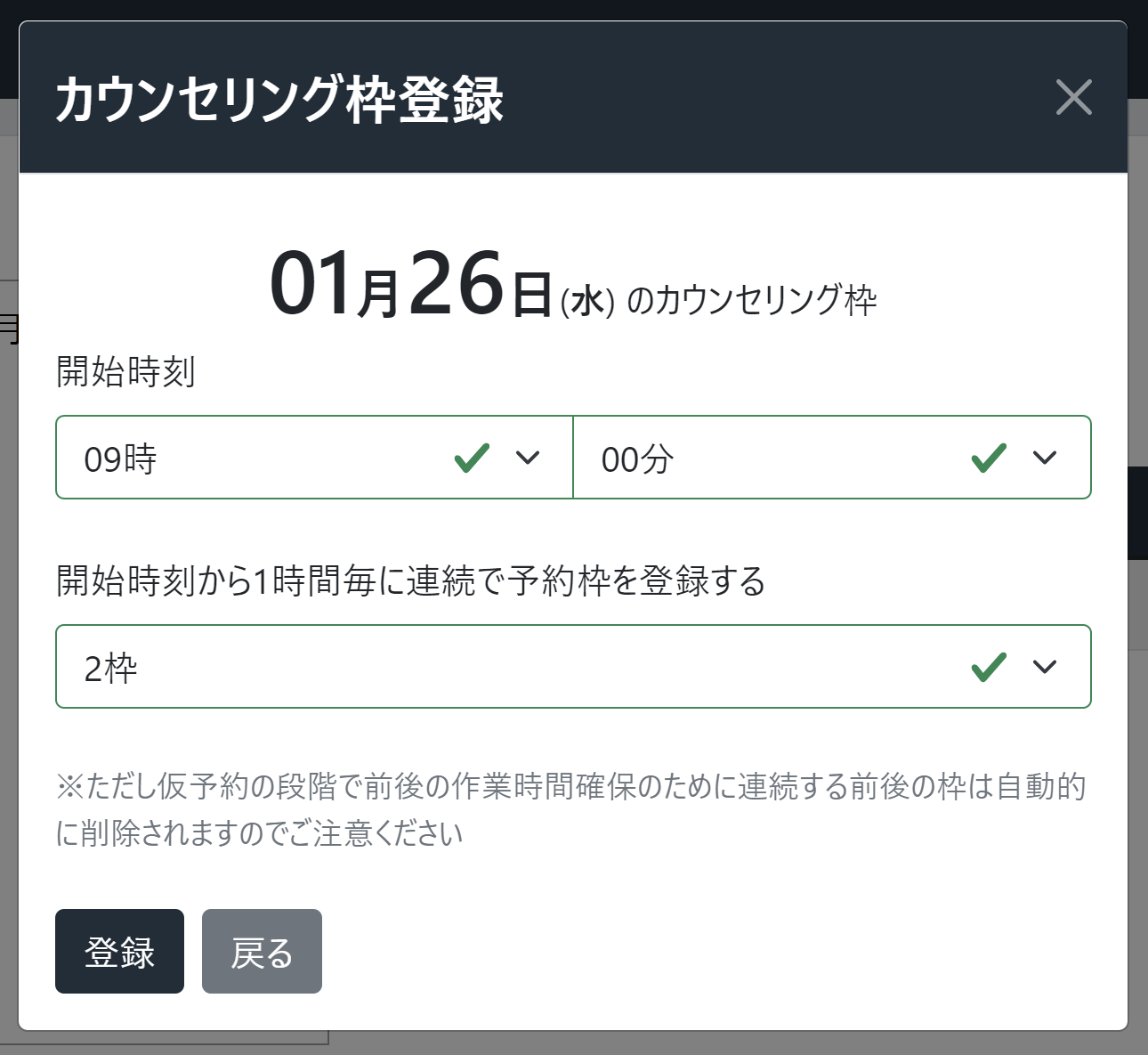
- [開始時刻]を選択
開始時刻は30分単位、カウンセリング1枠1時間単位となります - [開始時刻から1時間毎に連続で予約を登録する]ことが可能です
例)2枠:9:00~10:00、10:00~11:00の枠が登録されます
**注意**
予約が入ると該当時間の前後30分以内のカウンセリング枠は自動的に[削除]されます
理由:これはカウンセリング準備と後処理の時間を確保するための仕様となっています
[予約]がキャンセルされても、一旦削除された[カウンセリング枠]は自動で登録(復活)されませんので、あらためて[登録]処理が必要です
********* - [登録]ボタンを押下
- カウンセリング枠が登録され、相談者は[申込]が可能な状態になります
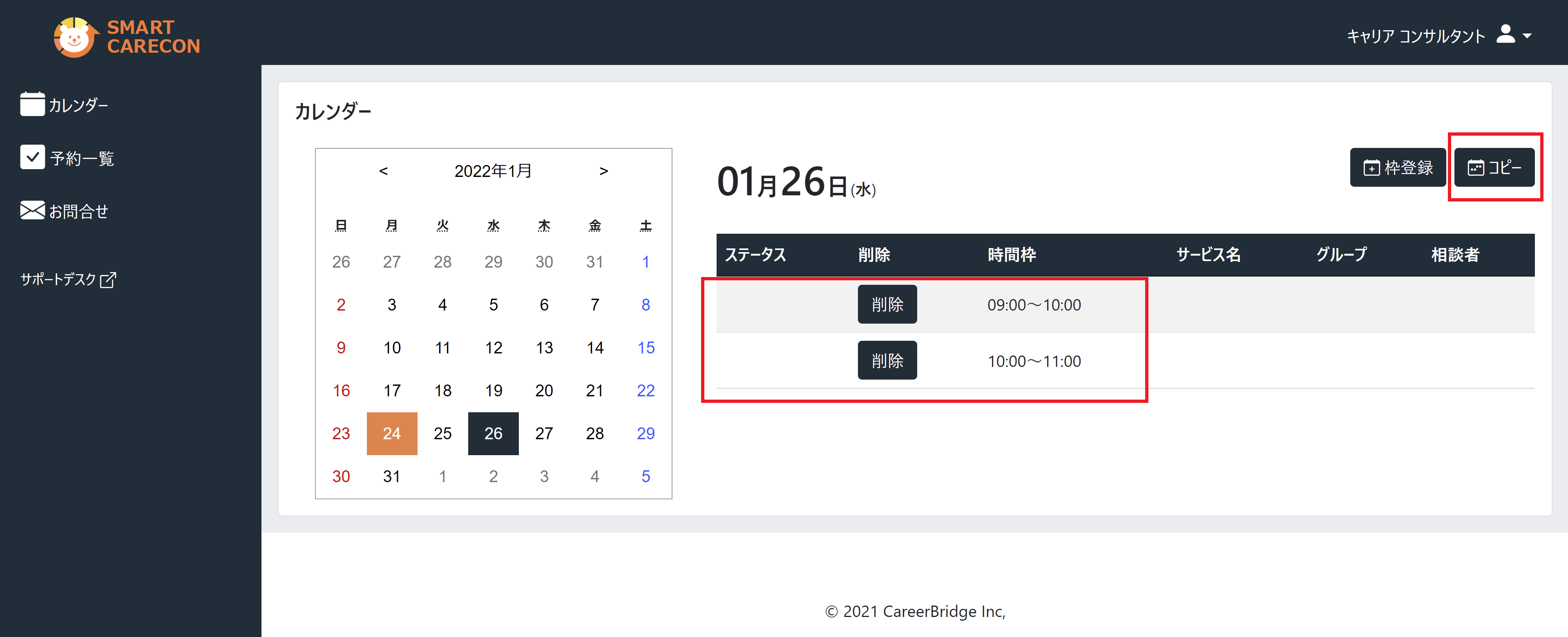
- 登録枠の削除:上記画面の通り[削除]ボタンで可能です
- 登録枠の[コピー]機能
モデルケースとなる[日]のスケジュールを他の日にコピーすることが可能です- カレンダーで、コピー元の[日]を選択
- 右上の[コピー]を選択
- スケジュールコピーのダイアログボックスが表示され
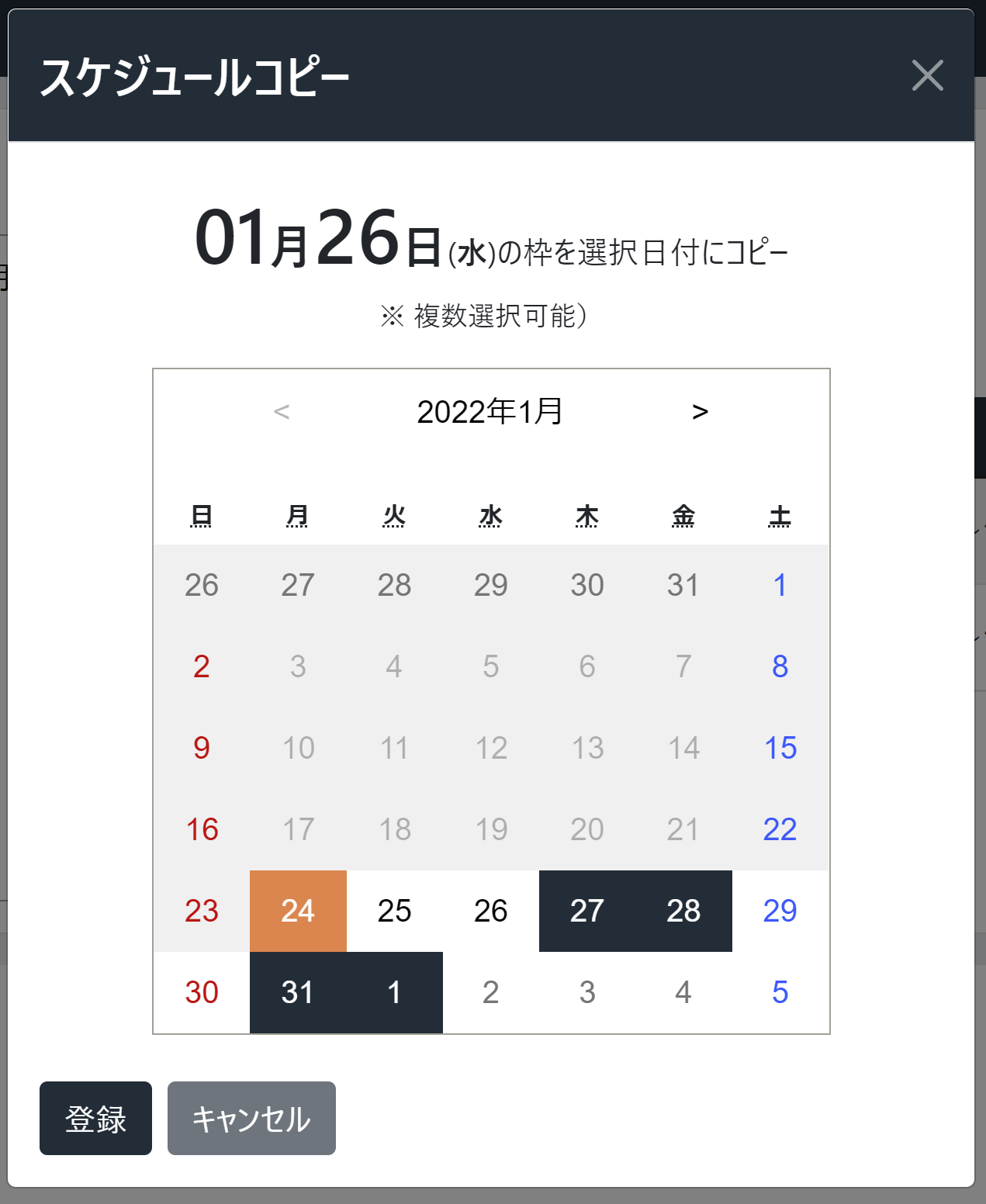
- コピー先の[日]を選択 ※複数日の選択が可能です(上記例では1月26日の内容を1月27/28/31,2月1日にコピーしています)
- [登録]ボタンを選択で完了です
- カレンダーでコピー先の[日]を選択し、登録内容を確認してください。
必要に応じてカウンセリング[枠]を個別に削除しましょう