- [SMART CARECON]予約一覧メニューで対応します
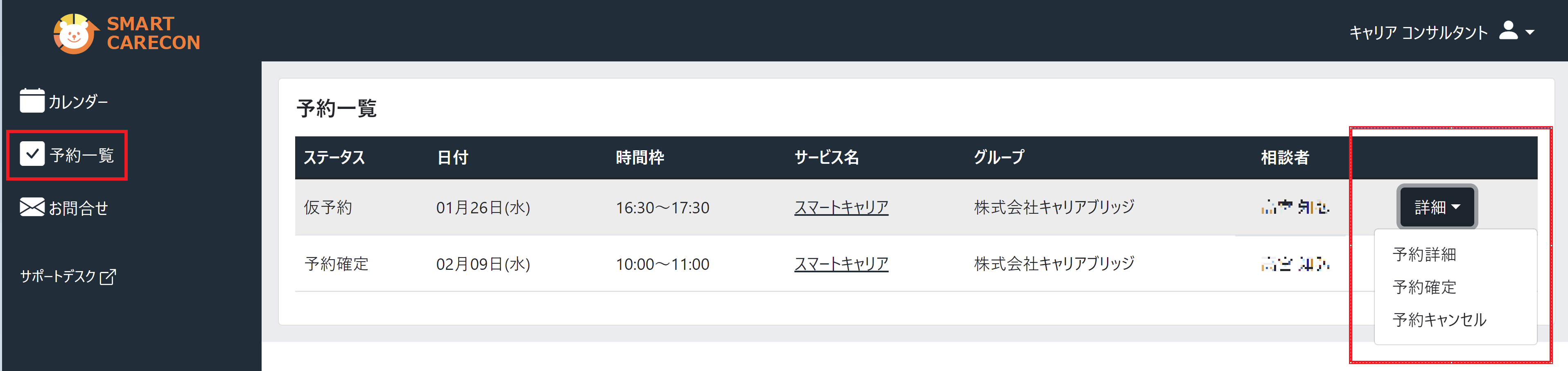
- [予約一覧]から対応する予約の[詳細]を選択し希望する処理を選択
- [予約詳細]詳細ダイアログボックスを表示
[予約確定]予約確定ダイアログボックスを表示
[予約キャンセル]キャンセルのダイアログボックスを表示
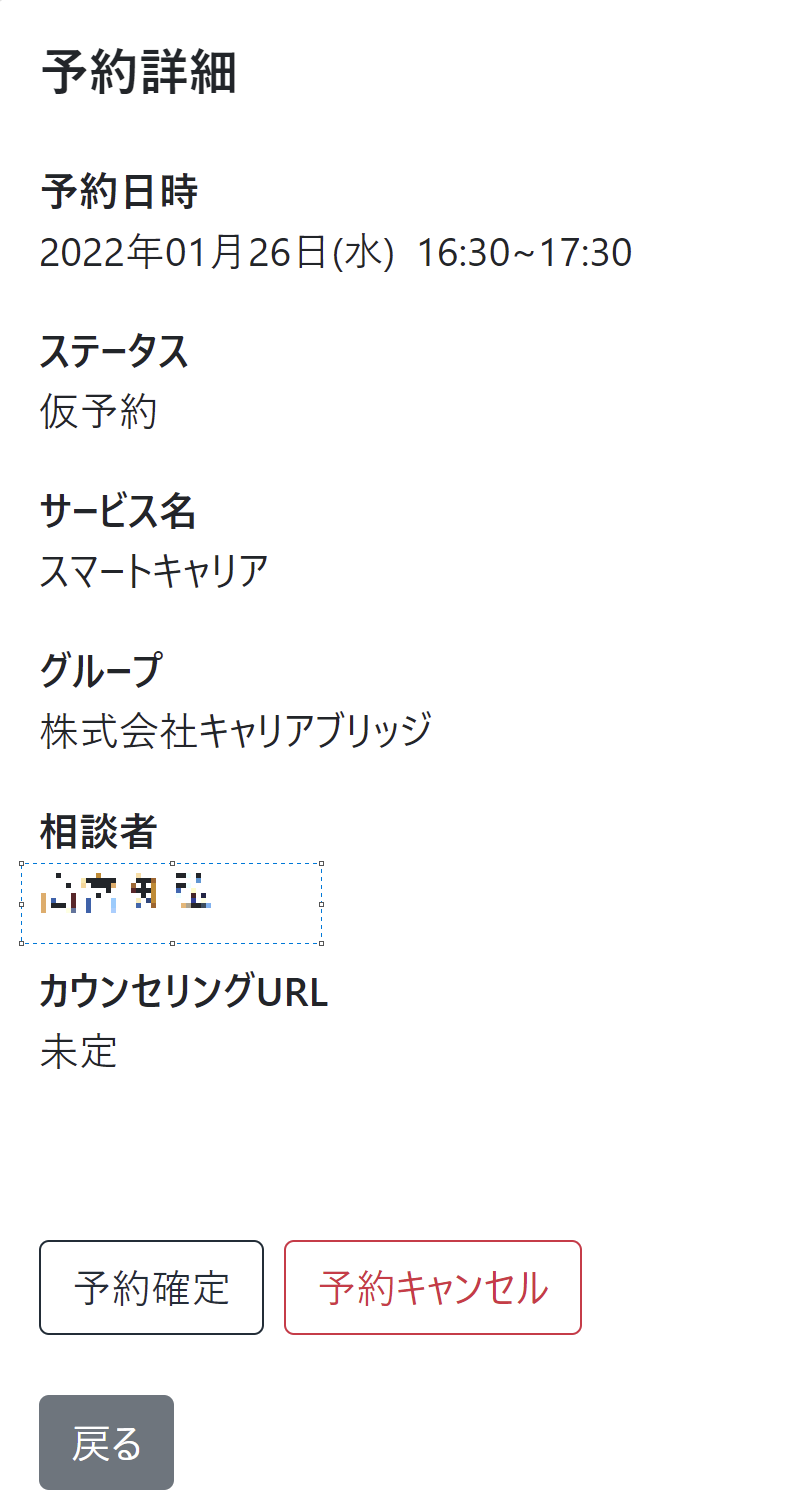
[予約詳細]
- [予約詳細]内容を確認でき詳細画面からも[確定][キャンセル]処理が可能
[予約確定]
- [予約確定]を選択すると下記ダイアログボックスを表示
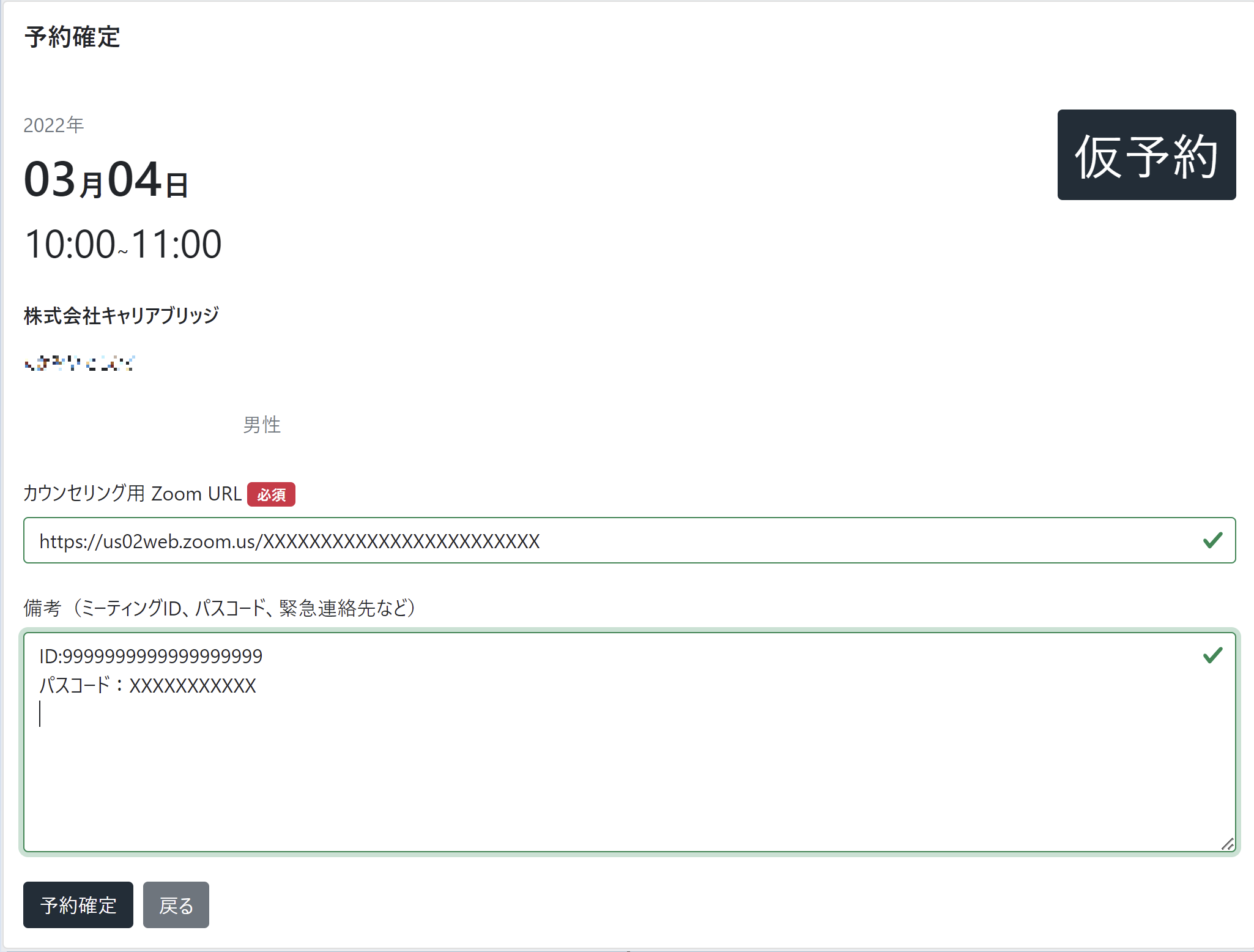
- 日時に問題無いか確認します
- カウンセリング用ZoomURLを取得し、該当欄に記載(貼付)します
- 備考:記載は必須ではありません。任意ですので必要と判断した場合に記載してください
- Zoomに付属するミーティングIDやパスコードが必要と思われる時
- 緊急連絡先:土日や平日業務時間外で対応する場合等で、相談者とキャリアブリッジ経由で連絡が取り難いと予想され且つリモート対応に不安がある場合に、自身のメールアドレスや携帯電話番号を事前に共有しておいた方が良いと判断した時に、自己責任でご記載ください
- [予約確定]ボタンを押下
- 内容確認の画面が表示されますので、再度[確定]ボタン押下で予約が確定
- 相談者に[予約確定]のメールを送信し、システム上でステータスが[予約確定]に変更されます
[予約キャンセル]
- [予約キャンセル]を選択すると下記ダイアログボックスを表示
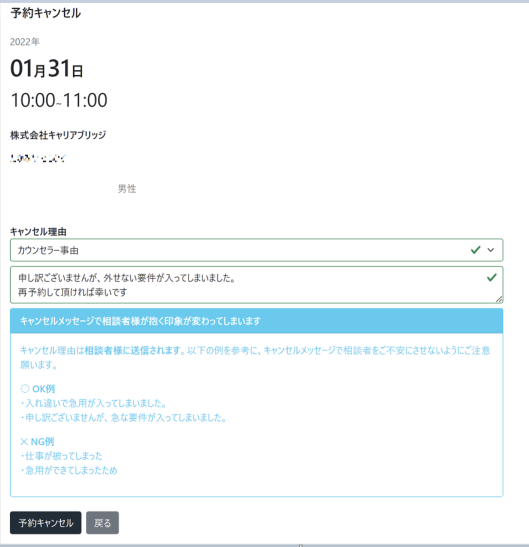
- 内容を確認します
- キャンセル事由を選択[カウンセラー事由]
- キャンセル理由を記載してください:相談者へ内容が送付されますので記載内容には十分ご注意ください
- [予約キャンセル]ボタンを押下
- 内容確認の画面が表示されますので、再度[キャンセル]ボタン押下でキャンセルが確定
- 相談者に[予約キャンセル]のメールを送信し、相談者のシステム上でステータスが[キャンセル]に変更されます。(SMART CARECONでは該当予約が削除されます)
※予約時間を過ぎてからの[予約キャンセル]も可能ですが[予約確定]後の場合は、相談者がお待ちしていますので、カウンセラー都合の場合も可能な限り早目にご対応をお願い致します。
カウンセリングの実施については下記記事を参照ください
カウンセリングの実施記事